「Power BIを入れたのに、グラフの数字が合わない」——導入初期に最も多いつまずきです。そして原因を追いかけると、BIの設定ではなく取り込んでいる元データの形にたどり着くことがほとんどです。長年Excelで運用してきた表は、人間が読むために最適化されていて、機械が集計するための形にはなっていません。本記事では、その差がどこにあるのかと、直し方の順序を整理します。
セル結合・小計行・横持ち——BIを壊す3大要因
取り込んだ瞬間におかしくなる表には、共通の特徴があります。
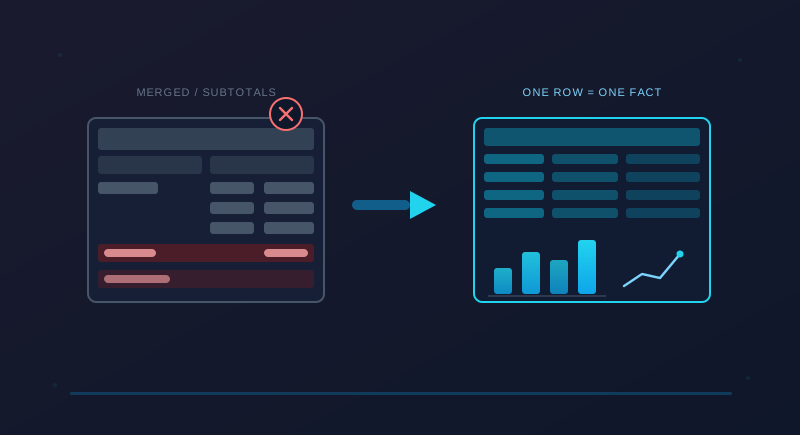
- セル結合——見出しをまたいで結合されていると、取り込み時に片方だけ値が入り、残りが空欄になります。空欄のまま集計すると、行が別グループとして扱われたり、丸ごと抜け落ちたりします
- 小計行・合計行の混在——明細と小計が同じ表に並んでいると、BIは両方を「データ」として合計します。結果として金額が2倍前後に膨らみます。「なぜか売上が実態の倍になる」の典型的な原因です
- 横持ち(列に月が並ぶ形)——「4月・5月・6月…」と列が横に伸びる表は、人には読みやすい一方、BIでは「月」という軸が存在しません。月別推移のグラフが作れず、列を1つずつ指定する羽目になります
加えてよくあるのが、表の上に置かれたタイトル行や注釈です。1行目が見出しである前提で取り込むため、上に説明文が入っているだけで列名がずれます。
「人が見る表」と「機械が読む表」の違い
整備の考え方はシンプルで、集計の元になる表と、人に見せる表を分けることに尽きます。機械が読む表には、次の性質が求められます。
- 1行が1件の事実である——「4月10日にA社へ商品Xを3個」のように、それ以上分解できない粒度で1行にする
- 1列が1つの意味を持つ——「日付」「取引先」「商品」「数量」「金額」がそれぞれ独立した列になっている
- 見出しは1行だけ——2段見出しや結合セルを使わない
- 空欄を「上と同じ」の意味で使わない——人間には自明でも、機械には空欄としか読めません
- 集計行を混ぜない——合計はBI側で計算させる
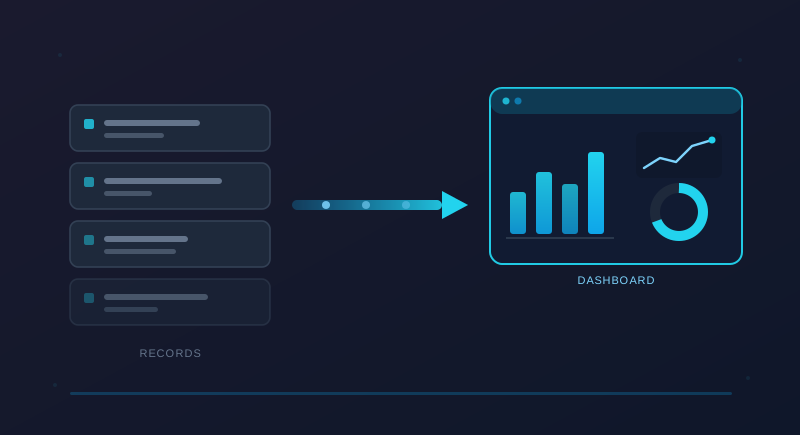
この形は一般に「縦持ち」と呼ばれます。見た目は冗長で、人が眺めるには不便です。しかし縦持ちの明細さえあれば、月別・取引先別・商品別のどの切り口の表も後から作れます。逆に、横持ちの集計済みの表からは、失われた粒度を取り戻せません。ここが決定的な違いです。
【判断基準】どこで直すか——3つの選択肢と優先順位
データが整っていないと分かったとき、直せる場所は3つあります。どこで直すかで、その後の手間が大きく変わります。
- ①入力の段階で整える(最優先)——そもそも縦持ちで記録される仕組みにする。kintoneのようなデータベース型のツールに入力を移すと、構造的に崩れなくなります。根本解決はここだけです
- ②取り込みの段階で整形する(現実解)——Power Query で、不要行の削除・列名の昇格・空欄の補完・横持ちから縦持ちへの変換を行います。手順が保存され毎回自動で適用されるため、手作業と違って再現性があります
- ③BIの計算式で吸収する(非推奨)——メジャーの数式で無理やり辻褄を合わせる方法。動いてはいるが誰も直せない、という状態になりやすく、後任が最も苦しむパターンです
実務では②から着手し、並行して①を進めるのが現実的です。絶対に避けたいのは、Excelを手作業で毎回整形してからBIに読ませる運用です。それでは「毎月のレポート作成が自動化されない」という、BIを入れた目的そのものが達成されません。整形は必ず、繰り返し実行できる形で仕組みに載せてください。
データ整備を「仕組み」にする——入力段階からの改善
整形を自動化しても、入力側が荒れ続けていれば、いずれ想定外の値で処理が止まります。長く使う仕組みにするには、入力側にも手を入れる必要があります。
- 選択式にできるものは自由入力にしない——取引先名や分類を手打ちにすると、表記ゆれで集計軸が分裂します。「(株)」「株式会社」「カブシキガイシャ」が別物として数えられます
- コードを持たせる——名称は変わりますが、コードは変わりません。集計はコード、表示は名称、と役割を分けます
- 日付は日付型で持つ——「2026年8月」のような文字列にすると、期間での絞り込みも並べ替えもできなくなります
- 入力欄と集計表を同じシートに置かない——同居させると、いずれ必ずレイアウトが崩れます
ここまで来ると、もはやExcelの範囲を超えます。実際のところ、「BIのために元データを整える」という話は、突き詰めると「入力の場をデータベースに移す」という結論に行き着くことが多いのが実感です。Power BIの導入相談が、kintoneの導入相談に変わる場面は珍しくありません。
まとめ——BIの前に、データの形を見る
グラフが合わないとき、まず疑うべきはBIの設定ではなく元データの形です。セル結合・小計行の混在・横持ち——この3つを確認するだけで、原因の大半は説明がつきます。そして直す場所は、できるだけ入力に近い側であるほど、後の手間が減ります。
ダッシュボードの見栄えを整えるのは最後の工程です。土台となるデータの形が決まっていないうちに画面を作り込んでも、作り直しになるだけです。
DX Connectでは、Power BI導入の前段にあたるデータ整備——現状のExcelの構造診断、Power Queryによる整形の設計、入力側の作り替えまでをご支援しています。「グラフの数字が合わない」「毎月の手作業が減らない」という状態からのご相談も歓迎しますので、まずは今お使いの表の形をお聞かせください。