月末の「レポート作り」に何時間使っていますか
「月末になると担当者がレポート作りで2〜3日潰れる」「数字を集めてグラフを貼って整形して……毎月同じ作業の繰り返し」——多くの現場でよく聞く話です。
この「レポート作りの工数」は、実は大半が自動化できます。Power BIを導入した企業では、月次レポートの作成時間が平均80%削減されたケースも珍しくありません。それだけでなく、常に最新データを参照できるリアルタイムダッシュボードにより、経営判断のスピードそのものが変わります。
ExcelレポートとPower BIダッシュボードの決定的な違い
Excelレポートは、担当者が手動でデータを集め、グラフを作り、体裁を整えて初めて完成します。完成した瞬間にデータが古くなり始め、次の月末まで更新されません。
Power BIは、データソース(Excelファイル・kintone・基幹システムなど)と直接接続し、データが更新されると自動でダッシュボードに反映されます。担当者が手を動かさなくても、経営陣は常に最新の数字を見られる状態になります。
「月末にレポートを見る」から「毎日数字を確認して動く」という組織文化の変革が、Power BIの本当の価値です。
Power BI移行の3ステップ
STEP 01
データソースを整理する
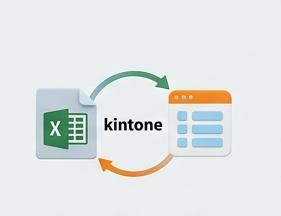
まず「どこのデータを見たいか」を明確にします。売上データはどのシステムに?在庫は?顧客情報は?——データが散在している場合、Power BIに接続する前にデータの棚卸しが必要です。kintoneやExcelファイルはPower BIと直接接続できるため、既存資産をそのまま活用できます。
STEP 02
「見たい指標」を5つに絞る
最初から全部をダッシュボード化しようとすると、情報過多で使われないダッシュボードになります。「経営判断に毎週使う指標5つ」に絞ってスタートすることをお勧めします。売上・粗利・在庫回転率・案件進捗・顧客満足度——などチームによって異なります。小さく始めて、使いながら育てるのが成功の鍵です。
STEP 03
閲覧者に合わせたビューを設計する
経営陣が見るサマリービューと、現場担当者が使う詳細ビューは別に設計します。Power BIのロール管理機能を使えば、部門ごとに「見せる数字・見せない数字」を制御することも可能です。閲覧者の役割に合わせた設計が、ダッシュボードの活用率を左右します。
Power BIはMicrosoft 365の中にすでにある
意外と知られていませんが、Microsoft 365(旧Office 365)をお使いの企業には、Power BIの基本機能がすでに含まれています。追加コストゼロで始められるケースが多いのです。
ExcelユーザーならPower BI Desktopの操作感は比較的なじみやすく、「Excelの延長線上のツール」という感覚で習得できます。ITに詳しくない担当者でも、1日のハンズオン研修で基本的なダッシュボードを自分で作れるようになる方も多くいらっしゃいます。
「まず自社のどのデータをPower BIに繋ぐべきか」「どんな指標を可視化すると効果的か」——こうした最初の一歩のご相談も承っております。お気軽にお声がけください。