kintone Plugin FREE v1.0.0

kintoneのデータを、
クラウドストレージへ自動バックアップ。

レコード・アプリ設定・添付ファイルをGoogle DriveまたはOneDriveへバックアップ。バックエンドサービス不要、ブラウザだけで動作する無償プラグインです。

Google Drive / OneDrive 対応
世代管理・自動削除
バックエンド不要
導入手順を見る

v1.0.0  ·  約 100KB  ·  無償

3
バックアップ
スコープ
2
対応
ストレージ
500
件/回 ストリーミング
アップロード
0
バックエンド
サービス

Features

主な機能

01
アプリ・レコード・ファイルの完全バックアップ

レコードデータはもちろん、フォーム定義・ビュー・アクセス権などのアプリ設定、添付ファイルまで一括取得。kintoneの資産をまるごと保全します。

Record Data Form Fields Views ACL Attachments
02
Google Drive / OneDrive への直接保存

OAuth 2.0 (PKCE) 認証でブラウザから直接クラウドストレージへアップロード。サーバーレスで動作し、認証情報はkintoneプラグイン設定として安全に保管されます。

Google Drive OneDrive PKCE OAuth
03
世代管理と再実行機能

保持世代数を設定し、超過した古い世代を自動削除。失敗した世代は世代数にカウントせず、再実行ボタンからリトライ可能。実行履歴はkintoneアプリへ記録されます。

Generation Mgmt Auto Cleanup Retry
04
柔軟なバックアップスコープ

対象を「アプリ単位」「スペース指定」「テナント全体」から選択可能。大量レコードもカーソルAPIで500件ずつストリーミング処理し、メモリ消費を最小化します。

App Space Tenant Cursor API
05
実行履歴の記録と進捗表示

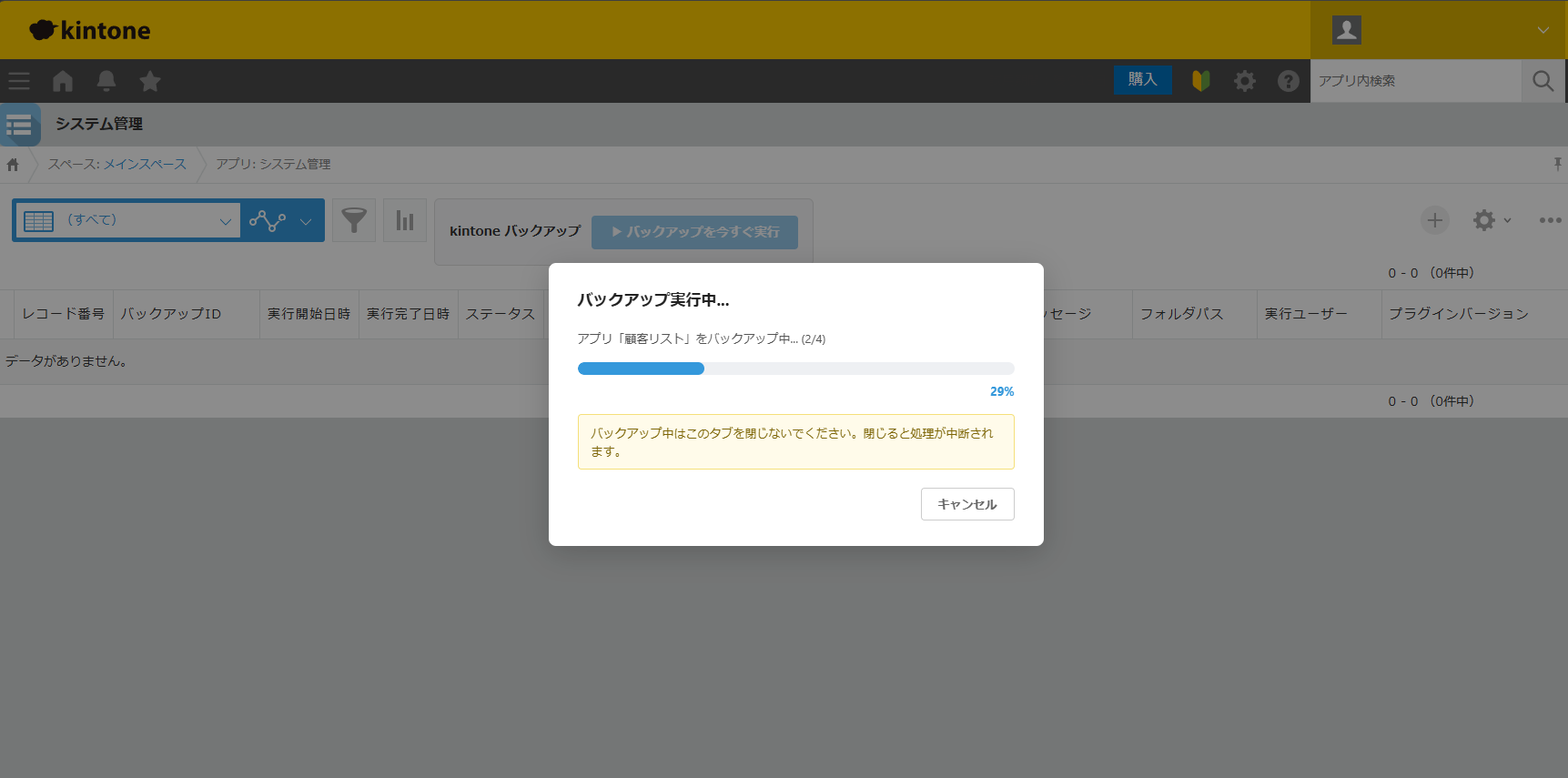
バックアップの開始・終了・ステータス・対象件数をkintoneアプリのレコードとして記録。実行中は全体進捗をリアルタイム表示し、誤操作防止の警告も表示します。

History Progress UI Status Log
06
完全ブラウザ動作・外部サービス不要

外部APIへの通信はすべて kintone.plugin.app.proxy() 経由でCORSを回避。独自サーバーや中間サービスは一切不要。利用者がクライアントIDを管理するためデータが外部に漏洩しません。

Browser Only No Backend kintone Proxy

How It Works

バックアップの流れ

01
プラグインを追加

ダウンロードした ZIP をkintoneシステム管理からインストールし、対象アプリに追加。

02
ストレージ認証

プラグイン設定でクライアントIDを入力し、Google Drive / OneDrive にOAuth認証。

03
バックアップ実行

アプリ一覧画面の「バックアップ実行」ボタンをクリック。進捗が画面に表示されます。

04
世代管理・確認

ストレージにフォルダが作成され、実行履歴がkintoneアプリに記録されます。

Requirements

動作要件

KINTONE
kintone(有効なライセンス)

プラグインのインストール権限を持つkintone管理者アカウントが必要です。テナント全体バックアップは全アプリの閲覧権限が必要なため管理者推奨です。

BROWSER
モダンブラウザ(Chrome / Edge 推奨)

バックアップ中はタブを閉じないでください。処理が中断されます。長時間のバックアップは安定したネットワーク環境で実行することを推奨します。

GOOGLE DRIVE
Google Cloud クライアントID(GDrive利用時)

Google Cloud Console でOAuth 2.0クライアントIDを取得し、プラグイン設定に入力します。→ Google Cloud Console

ONEDRIVE
Azure アプリ クライアントID(OneDrive利用時)

Azure Portal でアプリ登録を行い、クライアントIDを取得します。→ Azure Portal

!
OAuth リダイレクトURIについて:kintoneのサブドメインはユーザーごとに異なるため、プラグインが管理する固定URL(https://dxconnect.jp/kintone-buckup/oauth-callback.html)を中継点として使用しています。Google / Azure の設定でこのURLを許可済みリダイレクトURIとして登録してください。

Installation

導入手順

kintoneへのプラグインインストールは管理者権限が必要です。以下の手順に従ってセットアップしてください。

1
プラグインをダウンロード

このページの「無償ダウンロード」ボタンから backup_agent.zip を取得します。ZIPファイルは解凍せずそのまま使用してください。

2
kintoneシステム管理へインポート

kintone の「システム管理 → プラグイン」を開き、「読み込む」ボタンから ZIP ファイルをインポートします。

3
対象アプリにプラグインを追加

バックアップを実行するアプリの「アプリ設定 → プラグイン」から「kintone バックアップ」を追加します。

4
OAuth クライアントIDを取得・設定

使用するストレージに応じて、Google Cloud Console または Azure Portal でOAuthアプリを登録し、クライアントIDを取得します。リダイレクトURIとして https://dxconnect.jp/kintone-buckup/oauth-callback.html を登録してください。

5
プラグイン設定を入力

プラグインの設定画面で、クライアントID・バックアップ対象・保持世代数・履歴記録用アプリIDを設定します。「ストレージ認証」ボタンでOAuth連携を完了してください。

6
バックアップを実行

kintone アプリ一覧画面に表示される「バックアップ実行」ボタンをクリックすれば完了です。初回はテスト用に小規模アプリで動作確認することを推奨します。

FAQ

よくある質問

本当に無償で使えますか?

はい、完全無償です。プラグイン本体に費用はかかりません。ただしkintoneのライセンス費用(サイボウズ社への月額料金)と、Google Drive / OneDrive のストレージ容量は別途必要です。

スケジュール実行はできますか?

現バージョンは手動実行のみ対応しています。kintoneはブラウザ上で動作するため、バックグラウンドでの定期実行には対応していません。スケジュール実行が必要な場合はご相談ください。

バックアップ中にタブを閉じたらどうなりますか?

処理が中断されます。プラグインはブラウザ上で動作するため、タブを閉じると実行が停止します。実行中は「処理中のため閉じないでください」という警告が表示されますのでご注意ください。中断された世代は「失敗」として記録され、再実行ボタンからリトライできます。

テナント全体バックアップに必要な権限は?

実行ユーザーがすべてのアプリに対して閲覧権限を持っている必要があります。kintone管理者アカウントでの実行を推奨します。権限のないアプリはスキップされます。

クライアントIDは他の人に見えますか?

クライアントIDとトークンはkintoneの setConfigForProxy() を使用して保存されます。この値はプラグイン管理者のみがアクセスできる仕組みで、一般ユーザーには公開されません。

バグ報告や機能要望はどこに送ればいいですか?

本ページ下部の問い合わせフォームまたは DX Connect の お問い合わせ ページよりご連絡ください。いただいたフィードバックは次バージョンの開発に反映します。

Free Download

今すぐ無償ダウンロード

インストール・利用は完全無償。ご自身の環境でそのままお使いいただけます。

VERSION 1.0.0
SIZE 約 100 KB
FORMAT kintone Plugin ZIP
UPDATED 2026-03
無償 / バックエンド不要 / ソースコード非公開
ご利用はご自身の責任においてお願いします。