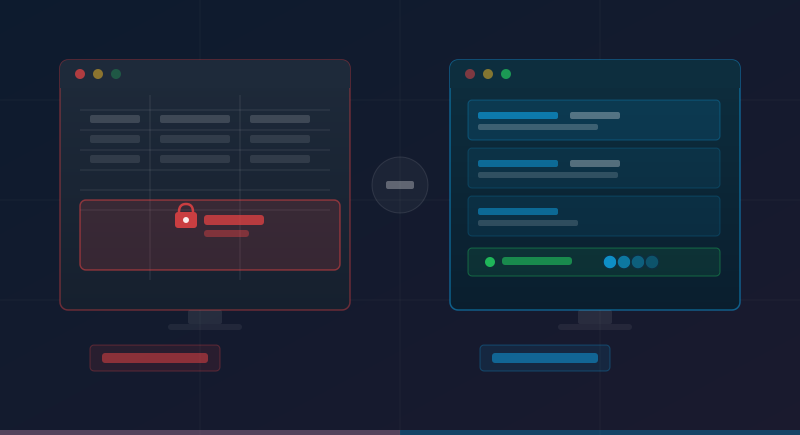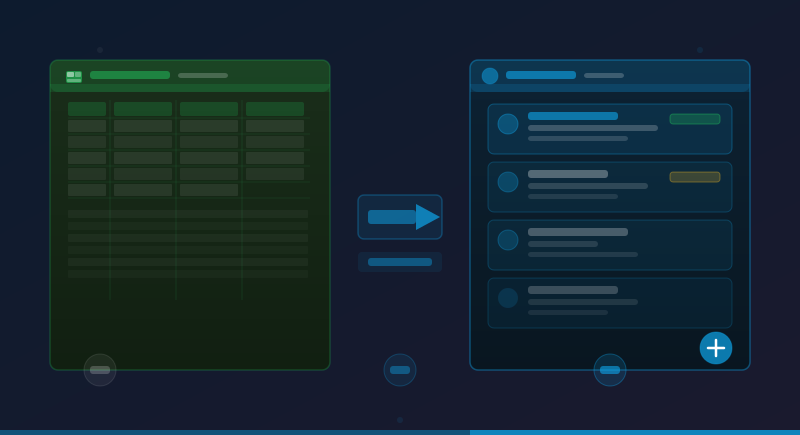
「kintoneに興味はあるけど、今あるExcelのデータを移すのが大変そう」——これはkintone導入を検討するチームから最もよく聞く不安の一つです。実際には、kintoneにはExcelファイルを読み込んでアプリを自動生成する機能があり、シンプルな帳票であれば数分でアプリの骨格が完成します。ただし「そのまま移せばOK」というわけでもありません。成功するための3つのステップを解説します。
ゼロから作らなくていい。Excel読み込み機能の威力
kintoneの「Excelからアプリを作成」機能を使えば、既存のExcelファイルのヘッダー行を読み取り、自動でフィールドを生成してアプリのひな形を作ることができます。操作は「Excelをアップロード」「列をフィールドにマッピング」「アプリを作成」の3ステップで、技術知識は一切不要です。
このひな形をそのまま使ってもいいですし、フィールドを追加・削除・変更してカスタマイズすることもできます。最初の「形」があることで、「どんなアプリにしたいか」をチームで具体的に議論しやすくなるのが大きなメリットです。
- Excelのヘッダー行が自動でフィールド名になる
- 文字列・数値・日付など、データの型を自動判定して設定
- 既存データ(行)もそのままレコードとして取り込める
移行時にやってはいけない「そのままコピー」の罠
Excel移行で失敗する最大の原因は、「Excelの構造をそのままkintoneに持ち込む」ことです。Excelでは一つのシートに計算式・マスタ参照・集計行が混在していることがよくあります。これをそのままkintoneに移すと、「データベースとして使いにくい構造」のアプリが出来上がってしまいます。
kintoneはデータを「1レコード=1件の情報」として管理します。例えば「顧客台帳」「案件管理」「在庫管理」など、アプリは機能単位で分割するのが基本です。一つのExcelに複数の機能が詰め込まれている場合は、移行のタイミングでアプリを分割することを検討してください。
現場に負担をかけない、スムーズなデータ移行の手順
移行作業そのものより大切なのは「現場の人が混乱しないこと」です。Excelとkintoneを並行運用する期間を設けて、徐々に切り替えていく方法が現場への負担を最小化します。
具体的には次の順序が有効です。①まずkintoneアプリを作って社内に公開する、②新しいデータはkintoneに入力する、③既存Excelのデータは順次インポートする、④Excelへの入力を止める——このように「移行期間」を設けることで、誰も取り残されない切り替えが可能です。
- 並行運用期間中はどちらのデータが「正」かを明確にしておく
- 入力担当者向けに簡単な操作説明資料を用意する
- 移行後もExcelはアーカイブとして保管しておくと安心
最初は1つのアプリから。成功体験を積み重ねるコツ
「全部一気に移行しよう」とするのは、最も失敗しやすいアプローチです。まず一番シンプルで、関係者が少なく、更新頻度の高いExcelを選んでアプリ化することをお勧めします。一つうまくいくと、チーム内に「kintoneは使える」という確信が生まれます。その確信が、次のアプリ化への意欲を引き出します。
逆に「複雑なマスタ管理」「複数部署が関わる集計表」を最初に選ぶと、調整に時間がかかり、途中で頓挫するリスクが高まります。kintone化の恩恵を早く実感してもらうために、「小さな成功」から始めてください。
もし「Excelから移すのは決めたが、移す先がkintoneでいいのか」で止まっているなら、kintone・Power Apps・AppSheetの比較を先に読んでおくと判断が早くなります。
kintoneへの移行は「いつか全部」ではなく「今日一つ」から始めることができます。手元のExcelの中から、まず一つ候補を探してみてください。それだけで、DXへの第一歩が始まります。