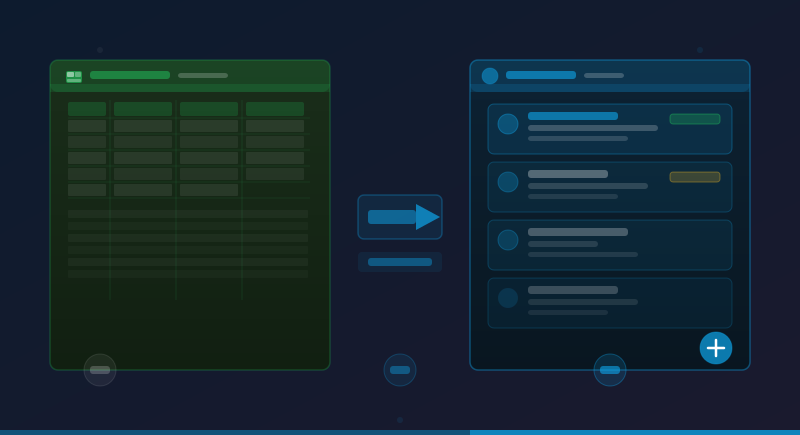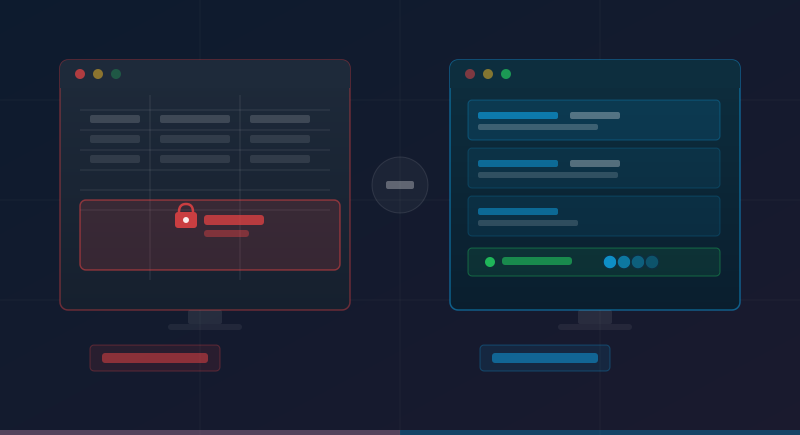
kintoneを導入したばかりのチームでよく起きる問題があります。「通知が多すぎて見きれない」「結局メールで連絡している」——これは通知設定が最適化されていないサインです。kintoneの通知機能は、正しく設定すれば確認・報告・依頼の往復メールを大幅に削減できる強力なツールです。ただし、初期設定のまま使い続けると「通知の海」に溺れる結果になります。
デフォルト通知の多すぎ問題。まず何を切るべきか
kintoneはデフォルトで、自分が関係するレコードへのあらゆる変更を通知します。コメントが追加されるたび、フィールドが更新されるたびに通知が届くため、利用者が多いほど通知の量は膨大になります。
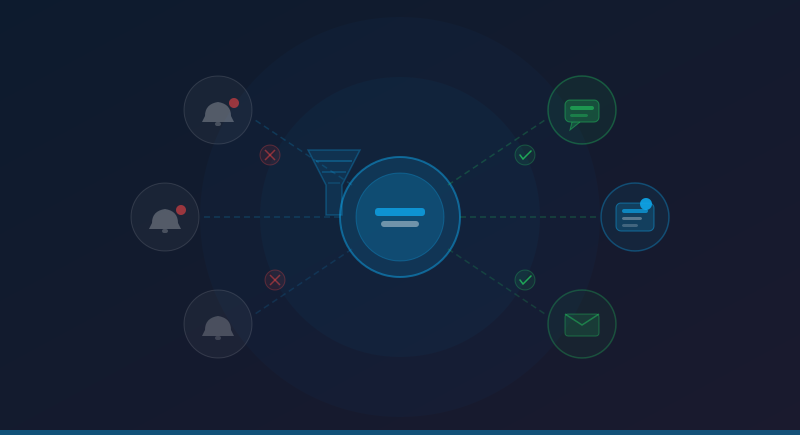
まず取り組むべきは「通知を受け取る条件の絞り込み」です。各アプリの通知設定から、「レコードのコメント」「ステータスの変更」「特定フィールドの変更」など、本当に自分がアクションを取る必要があるイベントだけを残します。「全部通知を切る」のではなく「必要な通知だけを残す」という発想の転換が重要です。
- 自分が担当者・フォロワーに設定されたレコードのみ通知を受け取る
- 閲覧だけのアプリはコメント通知をオフにする
- 日次で確認するアプリはリマインダー設定に切り替える
条件通知で「自分に関係あるものだけ」届く設定術
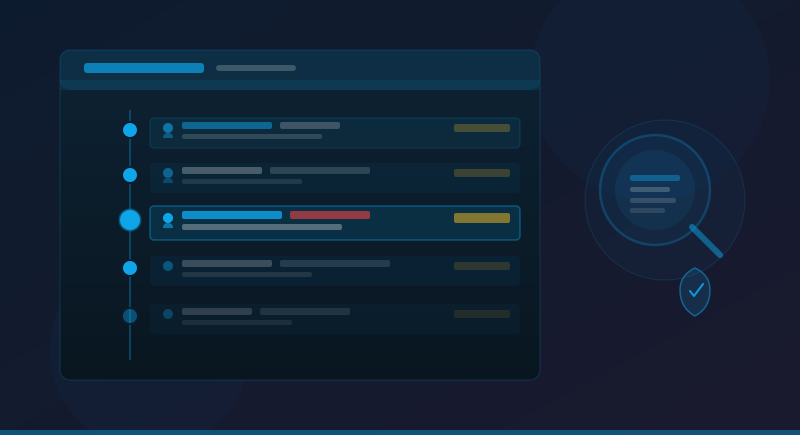
kintoneの「条件通知」機能を使えば、特定の条件を満たしたときだけ通知を送ることができます。例えば「ステータスが『承認待ち』に変わったとき、承認担当者に通知する」「優先度が『緊急』のレコードが更新されたとき、管理者に通知する」といった設定が可能です。
これにより「自分がアクションを取るべき情報だけ」が届くようになります。メールでいう「CC全員」型の情報共有から、「担当者に直接届く」型への転換です。通知を受けた人が「自分には関係ない」と感じることがなくなるため、通知への反応率も上がります。
Slack・Chatwork連携で、kintoneを情報ハブにする
kintoneは外部サービスとのWebhook連携が可能です。SlackやChatworkと連携することで、kintoneで起きたイベントをチャットツール上に通知することができます。すでにSlackを日常のコミュニケーションツールとして使っているチームには特に有効です。
例えば「新しい案件レコードが登録されたら、営業チャンネルに自動投稿する」「顧客からのフォーム送信が届いたら、担当者のDMに通知する」といった連携が設定できます。kintoneを「入力・管理の場所」として使いながら、通知は慣れ親しんだチャットで受け取れる環境を作れます。
- Slack連携:特定のkintoneイベントをチャンネルやDMに投稿
- Chatwork連携:タスク・ルームへの自動通知が可能
- Webhook設定はkintoneの「アプリ設定」から数分で完了
「気づき漏れ」をゼロにする通知設計のポイント
通知設計で最も大切なのは「誰が、何をトリガーに、どこに届けるか」を設計する視点です。これはツールの問題ではなく業務フローの設計問題です。よくある失敗は「とりあえず全員に通知」「何でも通知」という設定で、通知が形骸化してしまうことです。
最初から完璧な通知設計を目指す必要はありません。まず「今、何のためにメールを送っているか」をリストアップし、それをkintoneの通知に置き換えられるか確認するだけで十分です。一つでも「このメール連絡はkintone通知に変えられる」と気づけば、そこから最適化が始まります。
通知設計は一度やれば終わりではなく、使いながら調整するものです。チームで「この通知は要らない」「ここはSlackに流したい」と話し合いながら育てることが、kintoneを本当に使いこなすチームの姿です。