「kintoneを入れたんだけど、現場から『Excelの方が入力しやすかった』と言われる」——導入支援の現場で、いまも頻繁に耳にする声です。kintoneのレコード単位の入力画面は、データベースとしては理にかなっていますが、長年Excelで「上から下へどんどん入力していく」感覚に慣れた人にとってはストレスの源になりがちです。本記事では、Excelの使い心地を残したままkintone化するための具体的な裏技を整理します。
「アプリ化は不便そう」という現場の抵抗をどう乗り越えるか
現場の抵抗を分解すると、不満の中身はだいたい3つに集約されます。
- 入力スピードが落ちる: 1レコード入力するたびに画面遷移すると、Excelより遅く感じる
- 一覧性が下がる: 「並べて比較しながら直す」ができない
- 帳票が出せない: 取引先に送るExcel/PDFがそのまま出せない
これらは「現場のわがまま」ではなく、業務効率にダイレクトに直結する正当な指摘です。kintoneの「データ基盤としての強み」を活かしながら、入力UIだけExcelに寄せる——という発想に切り替えると、抵抗感はあっさり消えます。
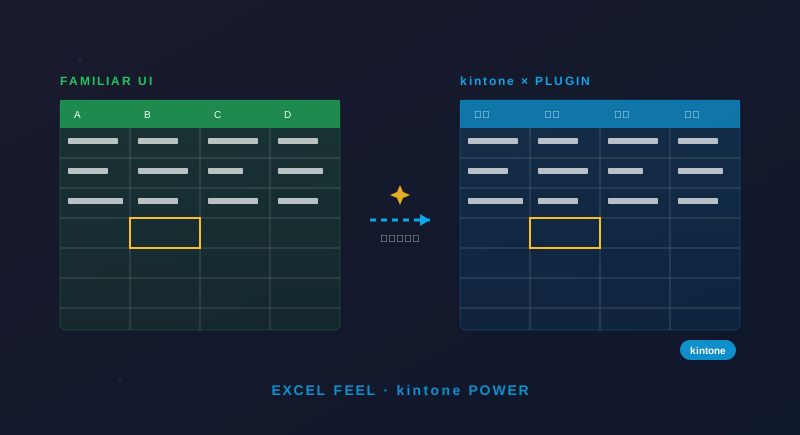
スプレッドシート形式で入力できるプラグインの活用術
kintoneには「一覧画面をスプレッドシート風に編集できる」プラグインがいくつか存在します。代表的なのは以下のタイプです。
- インライン編集系: 一覧画面のセルをダブルクリックで直接編集。Excel感覚で複数レコードを一気に修正できる
- 表形式入力系: Excelをコピー→貼り付けで一括登録。月初の取り込み作業に効く
- 関連レコード一覧編集系: 親レコードの編集画面内で、子レコードを表形式でまとめて入力
導入のコツは「全画面に適用しない」ことです。スピード優先の業務(売上明細、勤怠、在庫など)に絞ってプラグインを当て、整合性チェックが重要な業務(契約・申請など)は標準の入力フォームのままにする。この使い分けで、利便性と統制を両立できます。
帳票出力も思いのまま——Excelの良さを活かしたkintone運用
もう一つの「Excel未練」が、取引先に送る帳票です。請求書・見積書・報告書など、最終アウトプットがExcelやPDFという業務は少なくありません。これも、kintoneにデータを溜める設計と、帳票生成の仕組みを分離すれば解決できます。
- Excel帳票プラグイン: kintoneレコードをExcelテンプレートに差し込み、1クリックで出力
- PDFジェネレーター: 請求書PDFをワンクリック生成し、メール添付フローに乗せる
- Power Automate / Make連携: 「ステータスが承認済みになったら自動でPDF化してフォルダ保存」など、ノーコードで帳票運用を自動化
「kintoneにすると帳票が変わるからイヤ」というのは、もはや過去の話。むしろ、入力した瞬間に整った帳票が自動生成される状態こそ、Excel運用では到達できなかった世界です。
まとめ——「変わらない便利さ」と「新しくなる効率」の両立
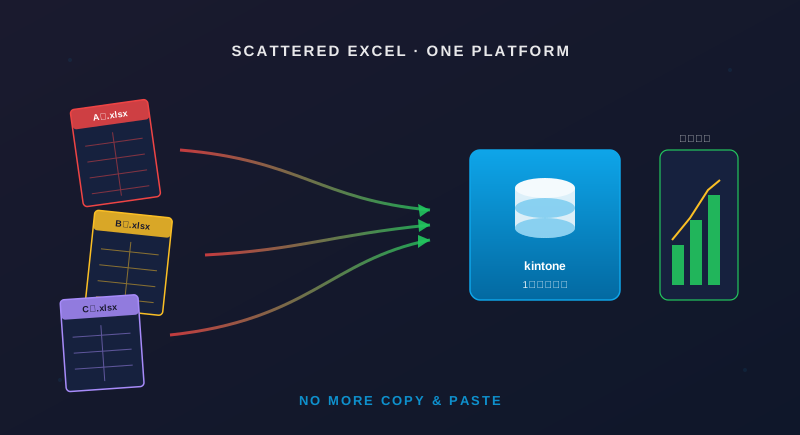
kintone導入を成功させる鍵は、現場の「慣れ」を否定しないことです。Excelの入力感覚・一覧性・帳票出力——どれもプラグインや連携で再現できます。kintoneの本質的な価値は「データを一カ所に集めて、共有可能にする」点にあり、その入り口のUIは、現場が使いやすい形に寄せて構いません。
DX Connectでは、kintoneの標準UIとプラグイン・帳票連携を組み合わせた「現場が抵抗なく使える」運用設計を一貫してご支援しています。「kintoneは入れたけど、現場の使い勝手が悪い」と感じている方は、まずは1業務の入力フロー診断からご相談ください。