「Power BI、社内で使えるようになりたいけど、難しそうで手が止まっている」——中小企業のIT担当者からよく聞く声です。確かに、Excelからの乗り換えで最初の1週間は「概念が違う」ところでつまずきます。しかし、つまずきポイントを先に知っていれば、習得期間は一気に短縮できます。本記事では、Excel経験者がPower BI入門でハマりがちな壁と、最短で動くものを作るロードマップを整理します。
Power BI DesktopとPower BI Serviceの違いを整理する
最初の戸惑いは「2つあるけど何が違うの?」という疑問です。役割を一文で整理するとこうなります。
- Power BI Desktop: 作る側のWindowsアプリ。データを取り込み、モデルを組み、レポートをデザインする「制作ツール」
- Power BI Service: 共有・配信する側のクラウド。Desktopで作ったレポートを公開し、自動更新・権限管理・ダッシュボード統合を行う「配信プラットフォーム」
つまり「Desktopで作って、Serviceに公開して、社内に配る」が基本フローです。多くの初心者はDesktopだけで完結させようとして、「同僚に見てもらう」段階で躓きます。最初からこの2層構造を頭に入れておくと、設計時に「ここまでDesktop、ここからService」の線引きが自然にできるようになります。
最初の壁——データモデルとリレーションの考え方
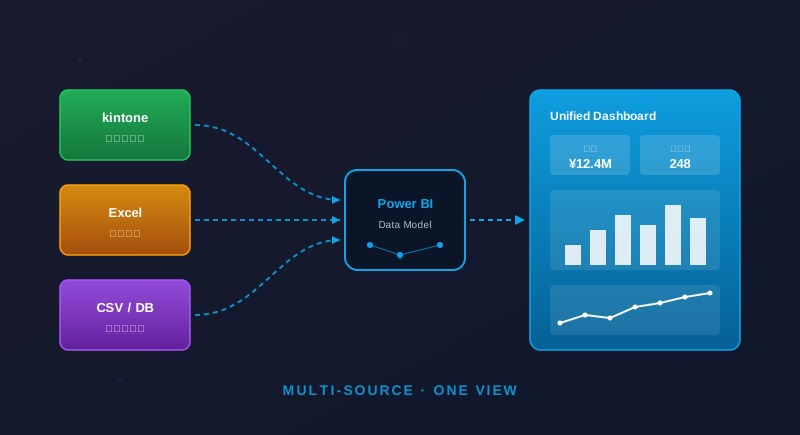
Excelに慣れている人ほど、「1枚のシートにすべて並べる」発想からなかなか抜け出せません。Power BIは複数テーブルを「関連付け」で繋ぐ仕組みなので、考え方の切り替えが必要です。
- ファクトテーブル: 売上明細・取引履歴など、時間とともに増えていく「動くデータ」
- ディメンションテーブル: 顧客マスタ・商品マスタ・カレンダーなど、参照される「動かないデータ」
- リレーション: 共通キー(顧客コード、商品コード、日付)でテーブルを1対多で繋ぐ
この型を覚えると、VLOOKUPやINDEX/MATCHを頭の中で組み立てる必要がなくなります。「結合は設計時に1度だけ」「分析時はフィルタが自動で伝播する」——この快感を体験すると、Excelに戻りたくなくなります。
DAX関数は最低限これだけ覚えればいい
Power BIの本格的な指標計算には「DAX」という独自の関数言語があります。本格活用するなら数百関数ありますが、最初の1週間で覚えるのは以下の5つで十分です。
- SUM / SUMX: 集計の基本。SUMXは行ごとの計算後に合算するときに使う
- CALCULATE: 条件付き集計の核。「特定の条件下での合計」を作る
- DIVIDE: ゼロ除算でエラーにならない割り算。比率指標で必須
- DATEADD / SAMEPERIODLASTYEAR: 前年同月比・前月比などの時系列分析
- FILTER: CALCULATE と組み合わせ、複雑な条件を表現する
「DAXは難しい」と感じる原因の多くは、Excelの数式と書き方が似ているのに「動き方」が違うこと。慣れるまでは「コピペで動くサンプル集」を1つ持っておき、そこから少しずつ書き換える進め方が最短です。
「まず動くものを作る」最速スタートのロードマップ
知識を順に積み上げる学び方より、「最初の1枚」を最速で作って動かすほうが、結果として早く習熟できます。1週間で進めるなら、下記のロードマップが現実的です。
- 1日目: Desktopをインストール。手元のExcelを1ファイル読み込み、棒グラフ1枚を画面に出す
- 2日目: 2つのExcel/CSVを読み込み、リレーションを1本張って繋ぐ
- 3日目: 5つの基本DAXメジャーを書く(売上合計・前年比・粗利率など)
- 4日目: フィルタ・スライサーを置き、見たい切り口で絞り込める状態にする
- 5日目: Power BI Serviceにパブリッシュし、同僚に共有リンクを送る
- 6〜7日目: スケジュール更新を設定し、毎朝勝手に最新化される状態を作る
このサイクルを1業務で回しきると、「Power BIは難しい」という印象は「Excelと考え方が違うだけ」に変わります。あとは対象業務を広げていくだけです。
まとめ——「難しい」ではなく「考え方が違う」
Power BIが難しく感じるのは、機能が多いからではなく、Excelとはデータの組み立て方が違うからです。Desktop と Service の役割分担、ファクトとディメンションの切り分け、最小限のDAX——この3点さえ押さえれば、最初の1週間で「動くダッシュボード」までたどり着けます。
DX Connectでは、Power BIの初期セットアップから、Excelデータからのモデル設計、社内展開までを1on1形式でご支援しています。「独学で詰まっている」「とりあえず動くものを作って社内デモしたい」という方は、まずは1業務の現状ヒアリングからご相談ください。