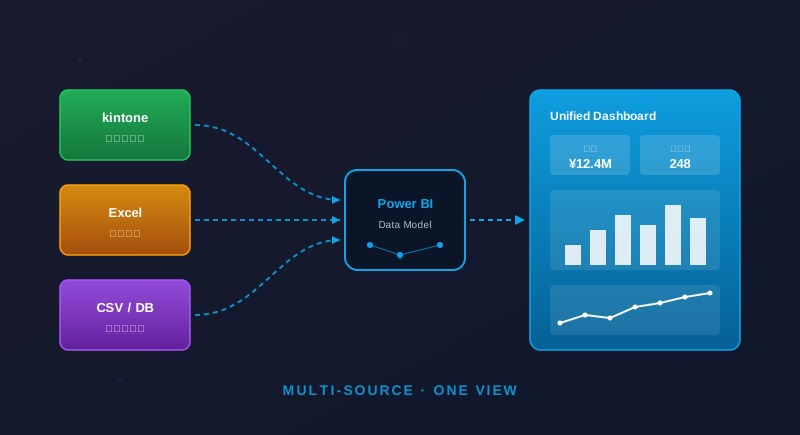
「売上はExcel、案件はkintone、在庫は基幹システム」——多くの中小企業では、データが業務ごとに別々の場所に保管されています。そのままでは、月次会議のために誰かが手作業でコピペし、関数で繋ぎ合わせ、夜遅くまで集計表を作ることになります。Power BIは、こうしたバラバラなデータを「つなぐ・ためる・見せる」を一つの場所で実現するためのプラットフォームです。本記事では、複数のデータソースをPower BIで一元集計する基本設計を整理します。
kintone×BIツール連携で接続できるデータソースの全体像
Power BIは想像以上に幅広いデータソースに接続できます。Excelブック・CSV・SharePoint・SQL Server・Access・Webページ・Google スプレッドシート・Salesforce・Dynamics 365など、標準コネクタだけで100種類を超えます。kintoneのようにOData/REST API経由で接続するサービスも、適切な設定で取り込み可能です。
中小企業の一元集計でよく登場するパターンは次の3層です。
- 業務アプリ系: kintone、サイボウズOffice、Salesforceなど(案件・顧客・申請データ)
- ファイル系: Excel・CSV・SharePointドキュメントライブラリ(売上台帳・経費明細)
- 基幹系: 販売管理・会計・在庫システムのデータベース、もしくはエクスポートCSV
最初に決めるべきは「全部を一気につなぐ」ではなく、「まず月次でみたいKPIに必要なソースだけ」をスコープすることです。
kintone APIからPower BIへデータを引き込む手順
kintoneのデータをPower BIに取り込む現実的な方法は2つあります。
- ① Web コネクタ + REST API: Power BI Desktopの「Webから」コネクタで、kintone REST APIを直接呼び出す方法。APIトークンを使えば、フィルタ・並び替えもクエリで指定できます。
- ② 中継ストレージ経由: kintoneのデータをAzure SQLやSharePointリストに定期エクスポートし、Power BIはそちらを参照する方法。データ量が多い場合や、kintoneのレートリミットを避けたい場合に有効です。
はじめての導入なら、まずは①でPoCを作るのがおすすめです。APIトークン1つで動くため、情報システム部の合意を取りやすく、3〜4時間でダッシュボードのモックまで到達できます。本格運用ではセキュリティとパフォーマンスの観点から②を検討します。
複数ソースのデータをリレーションでつなぐ
Power BIで多ソースを統合する核心は「リレーション設計」です。Excelで言えばVLOOKUPの代わりに、テーブル同士を共通キーで関連付ける作業です。失敗する典型は、すべてのデータを1枚の巨大テーブルに統合してしまうパターン。リレーションを使えば、ソースを分けたまま「案件→顧客→売上」のように繋ぐことができます。
設計のコツは以下の3つです。
- 共通キーを最初に決める: 顧客コード・案件番号・日付など、どのソースでも一意に識別できる列を整える
- 「ファクト」と「ディメンション」を分ける: 売上明細などの「動くデータ」をファクト、顧客マスタや商品マスタなどの「動かないデータ」をディメンションとして配置する
- 1対多の方向を意識する: マスタ → 明細の方向に矢印が向くようにリレーションを張ると、フィルタが意図通りに伝播する
この型ができていれば、新しいソースを追加しても「共通キーで繋ぐ」だけで全体のダッシュボードに反映されます。
データが増えても崩れない接続設計のコツ
運用開始後、最も多いトラブルは「列名が変わった」「シートが追加された」「APIの返却形式が変わった」によるリフレッシュ失敗です。これらを防ぐ設計上のポイントは3つあります。
- Power Queryで「型」を明示する: 取り込み時に列の型を固定し、想定外の値が入ったら気づけるようにする
- パラメータ化する: 接続先URLやファイルパスをパラメータ化し、テスト環境⇔本番環境の切り替えをワンクリックにする
- ゲートウェイで自動更新する: オンプレミスデータゲートウェイを設定し、Power BI Serviceから毎朝自動でデータを引き取る
こうしておけば、ソースシステムの担当が変わってもダッシュボードが壊れにくく、運用負荷が一気に下がります。
まとめ——「データを集める」を仕組みにする
Power BIの本当の価値は、グラフを綺麗に描くことではなく、「散らばったデータを一カ所に集めて、毎月勝手に更新される状態」を作れることにあります。kintoneも、Excelも、基幹データも、それぞれの強みを残したまま「見るときだけ一つに見える」設計が可能です。
DX Connectでは、kintone・Excel・各種基幹システムからのPower BIデータ統合設計、リレーション設計、ゲートウェイ運用までを一貫してご支援しています。「どこから手をつければ」と迷っている方は、まずは現状のデータソースの棚卸しからご相談ください。