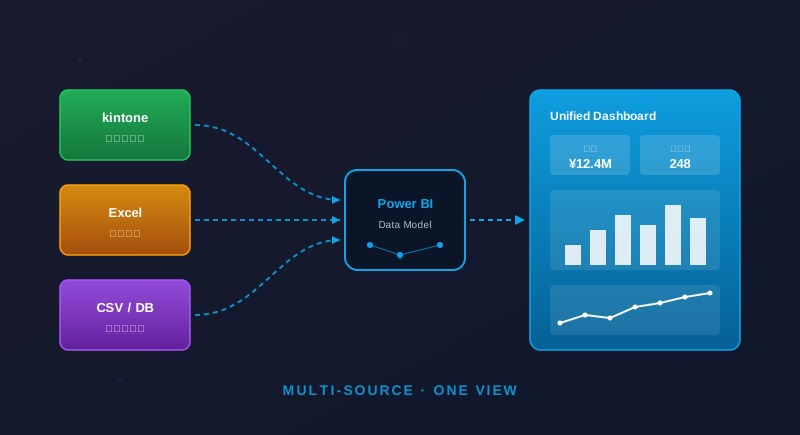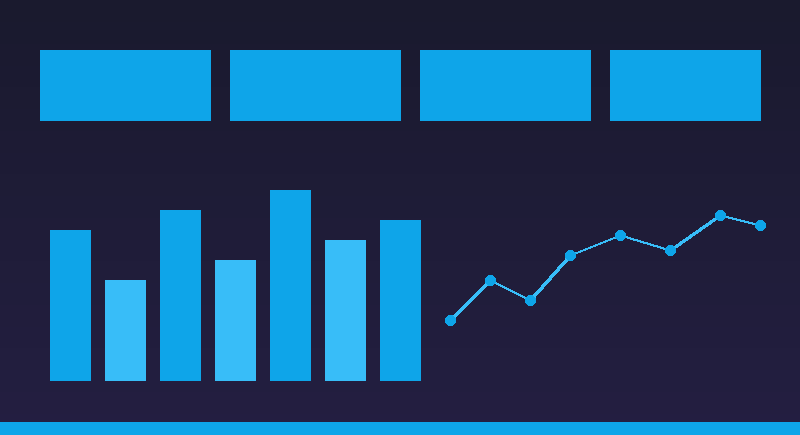
「Power BIでダッシュボードを作ったのに、誰も見ていない」——そんな声を現場でよく耳にします。原因の多くは機能の問題ではなく、見せ方の設計にあります。グラフを並べれば終わり、ではなく「誰が、何のために、どのデータを見るか」を考えた設計こそが、使われるダッシュボードとそうでないものを分ける分岐点です。
情報を詰め込みすぎたダッシュボードが招く混乱
ダッシュボードを初めて作る方がやりがちなのが、「せっかくだからすべてのデータを載せよう」という発想です。売上・在庫・顧客数・受注件数・コストを1画面に並べると、一見情報量が多く見えます。しかし見る側は「結局、今何を判断すればいい?」とフリーズしてしまいます。
人が1度に注意を向けられる情報は限られています。1画面あたりのKPIは5〜7個までを目安にし、それ以上は別のページに分けるのが鉄則です。多すぎる情報は、ゼロの情報と変わりません。
KPIごとに「問いを立てる」ビジュアル設計の考え方
見やすいダッシュボードの共通点は、各グラフに明確な「問い」があることです。「今月の売上は目標に対して何%か?」「先月比でどのカテゴリが落ちているか?」——こうした問いに1つのビジュアルが答える構造になっているか確認しましょう。
設計の手順としては、以下の流れが有効です。
- ダッシュボードを見る人(経営層、営業担当、現場スタッフ)を決める
- その人が毎日・毎週確認したい問いを3〜5個書き出す
- 問いごとに最適なビジュアルを1つ選ぶ
- 色・サイズ・配置で優先度を表現する
「データがあるから載せる」ではなく、「問いがあるからビジュアルを選ぶ」——この発想の転換が、使われるダッシュボードへの第一歩です。
棒グラフ・折れ線・カードの使い分け原則
Power BIには数十種類のビジュアルがありますが、日常業務のダッシュボードで使うのは実質3〜4種類で十分です。
- カード(KPIカード): 単一の数値を強調したいとき。売上合計、達成率、件数など
- 棒グラフ(縦・横): カテゴリ間の比較に最適。商品別・地域別・担当者別の比較など
- 折れ線グラフ: 時系列の変化を追うとき。月次推移、週次トレンドなど
- テーブル・マトリクス: 明細を確認したいとき。件数が多い場合はスライサーと組み合わせる
派手な3Dグラフやドーナツグラフは視覚的に目立ちますが、数値の大小が比較しにくくなる場合があります。シンプルさは正義——伝わるグラフが最良のグラフです。
経営層向けと現場向け、2種類のレポートを作り分ける
同じデータでも、見る人によって必要な粒度は異なります。経営層は「全体の傾向と異常値」、現場スタッフは「自分の担当案件の詳細」を求めます。1つのダッシュボードで両方を満たそうとすると、どちらにとっても使いづらいものになりがちです。
Power BIではレポートページを複数作成できます。1ページ目に経営サマリー(KPIと主要トレンド)、2ページ目以降に現場向けの詳細ドリルダウンという構成が実用的です。スライサーで担当者・期間・拠点を絞り込めるようにしておくと、現場での自立した活用が進みます。
まとめ
見やすいダッシュボードは、技術ではなく設計で決まります。「誰が、何を知りたくて、どう行動するか」を最初に決めてから作り始める習慣をつけるだけで、Power BIの活用度は大きく変わります。すでにダッシュボードを持っているが使われていないと感じている方は、まず「載せている情報の数」と「各グラフへの問い」を見直してみてください。
DX Connectでは、Power BIのダッシュボード設計・構築支援を行っています。「作ったけれど使われない」状況を脱したい方は、お気軽にご相談ください。