「kintoneを導入したのに、現場で使われていない」「アプリを作ったけど、結局Excelに戻ってしまった」——こうしたケースには、ほぼ例外なく共通した設計ミスがあります。kintoneは柔軟なツールですが、その柔軟さゆえに「Excelの感覚で作る」と現場が混乱します。今回は、現場で実際によく見る5つの設計ミスと、それを避けるための原則をまとめます。
ミス①:フィールドを詰め込みすぎる
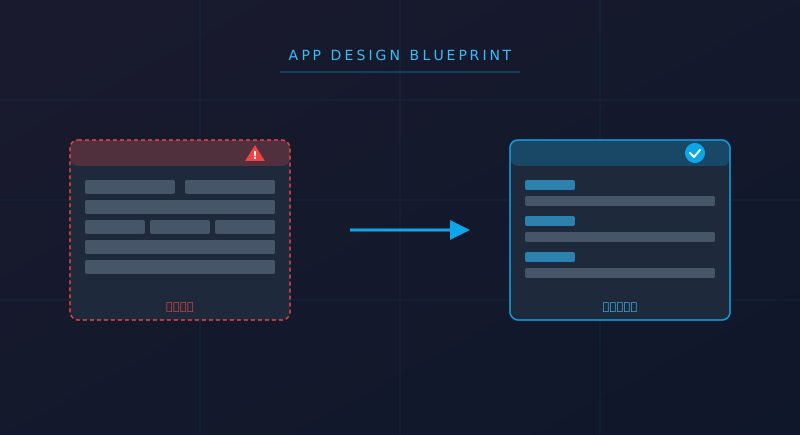
最も多い失敗が、「念のため」と思って必要のないフィールドまで設定してしまうことです。1つのアプリに30〜50個のフィールドが並んでいる画面を見ると、入力者は最初の数件で諦めます。「これ全部入力しないといけないの?」という心理的負担が、利用率を一気に下げます。
原則は「最初は最小限、必要になったら追加する」。運用しながら本当に必要だと判明したフィールドだけを残し、不要なものは削除していく方が、現場に定着するアプリになります。
ミス②:「Excelの行と列」をそのまま再現してしまう
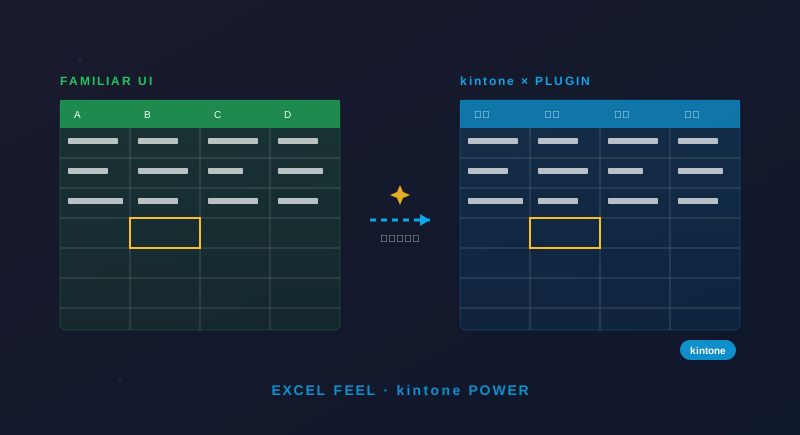
Excelで使い慣れた表をそのままkintoneに再現しようとすると、テーブル(サブテーブル)を多用した設計になりがちです。しかしkintoneは「1レコード=1件」のデータベース構造であり、「縦に積む」のが基本です。Excelの感覚で「横に項目を増やす」発想で設計すると、検索・集計・絞り込みが極端にやりにくくなります。
例えば「月別売上を12列で持つ」のではなく、「売上レコードを月ごとに1件ずつ作る」のがkintone流です。最初は違和感がありますが、こうすることでPower BI連携やグラフ作成、絞り込み検索が圧倒的に楽になります。
- 「横に伸びる」表を見たら、レコード分割を検討する
- マスタは別アプリに分け、ルックアップで連携する
- サブテーブルは「明細行」のような用途に限定する
ミス③:アクセス権・編集権の設定を後回しにする
「とりあえず全員に見えるようにしておこう」と権限設定を後回しにすると、後から修正するのに苦労します。とくに給与・人事・顧客の機密情報を含むアプリは、最初から権限設計を組み込む必要があります。後で慌てて権限を絞ると、現場から「急に見えなくなった」「データが消えたと思った」と問い合わせが殺到し、信頼を失います。
導入初期に「誰が何を見られるべきか」「誰が編集してよいか」を関係者で合意してから本番運用に入ることが大切です。
ミス④:プロセス管理を使わず「ステータスフィールド」で済ませる
承認や進捗管理が必要な業務で、プロセス管理機能を使わずに「ステータス」というプルダウンフィールドだけで運用するケースがあります。これだと「誰が次に何をすべきか」が明確にならず、結局メールで連絡が飛び交う状態に逆戻りします。
プロセス管理を使えば、ステータスごとに「次に対応すべき人」を自動で割り当てられ、通知も飛ばせます。承認・確認・差し戻しといった流れがある業務では、プロセス管理を必ず使うべきです。
ミス⑤:「導入したら終わり」と思っている
最後に、最も根本的な設計ミスは「アプリは作って終わり」と考えることです。実際の運用が始まると、必ず「この項目があった方がいい」「この計算式を入れたい」という改善要望が出てきます。これに対応する仕組みを用意していないと、アプリはどんどん現場の実態とズレていき、最終的に使われなくなります。
月1回でいいので「アプリ見直しミーティング」を設けて、現場のフィードバックを反映する習慣を作ってください。kintoneは現場で育てるツールです。完璧な初期設計を目指すよりも、「使いながら良くしていく」前提で運用する方が、結果的に良いアプリに育ちます。
まとめ:kintoneは「シンプル」が正義
使われるkintoneアプリの共通点は、ただ一つ「シンプル」であることです。フィールドは最小限、レコードは1件1行、権限はきちんと、プロセスは明確に、そして運用しながら育てる——この5つを守るだけで、現場に定着するアプリになります。「Excelより便利」と感じてもらえた瞬間から、kintoneは社内に広がり始めます。