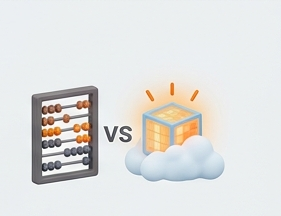
「kintoneとExcelは何が違うのか」「Excelで十分ではないか」——kintoneの導入を検討する会社で、最初に必ず出てくる疑問です。どちらも表の形でデータを扱うため似て見えますが、そもそも作られた目的が違います。本記事では、その違いを設計思想から整理したうえで、どの業務をkintoneに移し、どの業務をExcelに残すかの判断基準までを解説します。
kintoneとExcelの決定的な違い——表計算ソフトとデータベース
「kintoneを導入したいけど、Excelと何が違うの?」——kintoneを検討し始めると、まず気になる疑問です。どちらも「データを管理するもの」に見えますが、設計思想がまったく異なります。
Excelは表計算ソフトです。セルに数値や文字を入力し、数式で計算する——これがExcelの本来の用途です。一方、kintoneはクラウドデータベースです。複数人が同時に同じデータを読み書きし、ワークフローや通知と連携させることを前提に設計されています。
この違いを理解するだけで、「なぜExcel管理がうまくいかないのか」「どこからkintoneに移行すべきか」が見えてきます。
Excelが「得意なこと」と、実は「苦手なこと」
Excelは次のことが得意です。
- 複雑な数式や関数による計算処理
- グラフや表によるデータの視覚化
- 個人や少人数での帳票・レポート作成
一方、こんな使い方は実はExcelが苦手とする領域です。
- 複数人による同時編集・リアルタイム更新
- 入力内容の検証・制限(不正なデータの混入防止)
- 変更履歴の自動記録と追跡
- 承認フローや通知との連携
「Excelで管理しているのに何かうまくいかない」と感じるとき、たいていはExcelが苦手な領域に使っているケースです。
| 観点 | Excel | kintone |
|---|---|---|
| 同時編集 | 基本的に1人ずつ(読み取り専用の問題) | 複数人が同時に操作可能 |
| バージョン管理 | ファイルが増殖(手動管理) | 常に最新版をクラウドで一元管理 |
| 入力制限 | 設定が難しく崩れやすい | フィールド単位で厳密に制御可能 |
| 通知・承認 | メールで手動連絡 | 条件に応じた自動通知・ワークフロー |
| モバイル対応 | 操作しづらい | スマホから快適に入力・承認 |
情報を「線」でつなぐ、kintoneのコミュニケーション機能
kintoneの最大の特徴のひとつが、データとコミュニケーションを一体化できる点です。各レコードにコメントを残せるため、「この数字はなぜこうなっているのか」という背景情報をデータと紐づけて保存できます。
Excelではデータと会話が分離します。数字はExcelに、説明はメールに、経緯はSlackに——という状況が生まれ、後から「なぜこの数字なのか」を追いかけることが非常に困難になります。kintoneではすべてが1か所に集まるため、引き継ぎ・監査・トラブル対応がスムーズになります。
【判断基準】kintoneに移すべき業務・Excelに残すべき業務
「全部kintoneに移す」も「全部Excelのまま」も、どちらもうまくいきません。業務ごとに次の観点で振り分けると判断しやすくなります。
kintoneに移したほうがよい業務
- 複数人が入力・更新する——案件管理、問い合わせ記録、日報など、同じ表を何人もが触る業務
- 「最新版はどれか」で迷う——ファイル名に日付や「最終版」が並び、どれが正しいか分からなくなっている業務
- 確認や承認のやり取りがある——申請・承認、上長確認などをメールで回している業務
- 入力ミスが後の工程に響く——表記の揺れや入力漏れで、集計や請求をやり直している業務
- 外出先から入力したい——現場や移動中にスマートフォンで記録したい業務
Excelに残してよい業務
- 一人で使う分析や試算——担当者が自分の判断のために使う集計シート
- 複雑な数式やシミュレーション——条件を変えて何度も計算し直す見積もりや計画づくり
- 一度きりの集計——その場で作って使い終わる表
- 取引先から決まった様式で求められる帳票——提出用の書式そのもの(中身のデータはkintoneで管理し、書き出す形も取れます)
迷ったときの目安は、「その表を触る人が2人以上いるか」です。1人で完結するならExcel、複数人が関わるならkintone——この線引きで大半の業務は振り分けられます。費用面の比較については「Excelは無料」という勘違いを解説した記事で詳しく整理しています。
適材適所で使い分ける——Excelを捨てない進め方
重要なことは、Excelとkintoneはどちらかがどちらかを完全に置き換えるものではない、ということです。Excelは計算や帳票作成に優れており、今後も活躍する場面はあります。kintoneはチームで共有・運用するデータ管理に優れています。
おすすめのアプローチは、「複数人が触るExcel」から順にkintoneへ移行することです。1人で使う集計用シートはExcelのままで構いません。まず業務データの共有・管理をkintoneに移すだけで、入力の二度手間や「最新版探し」が目に見えて減っていきます。
移すと決めた後の手順はExcelからkintoneへ移行する3つのステップで、いきなり切り替えるのが不安な場合はExcelを捨てずにkintoneを試す「並行運用」で、それぞれ具体的に解説しています。
「どのExcelからkintoneに移行すべきか」「既存のExcel帳票とkintoneをどう連携させるか」については、個別の業務フローを拝見した上でご提案することが可能です。まずはお気軽にご相談ください。