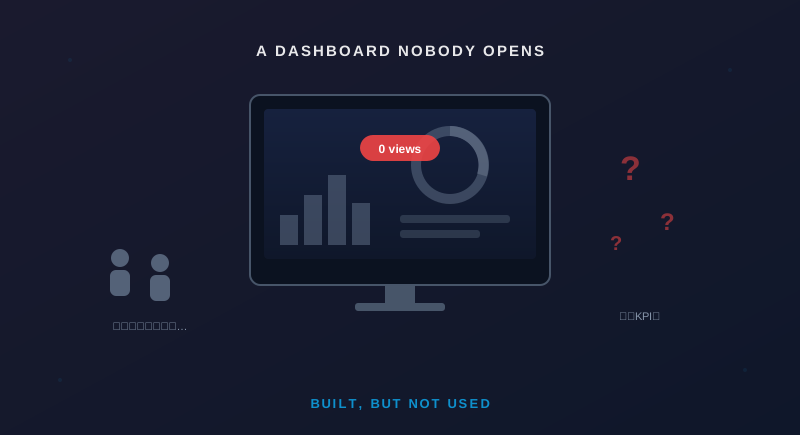
「せっかくPower BIを入れたのに、誰も見ていない」——これは、ダッシュボードづくりで起きやすい失敗です。原因の多くは、ツールでも技術でもありません。作る前に「何の数字を見て、どう動くのか」を決めていないことです。指標を並べる作業から始めてしまうと、便利そうなグラフが際限なく増え、最終的に「情報は多いが判断には使えない」画面ができあがります。本記事では、ダッシュボードを作り始める前に決めておくべきこと——見る数字の絞り込み方を、実務の視点で整理します。
指標が20個並ぶダッシュボードは誰も見ない
ダッシュボードを作り始めると、初期案には売上・粗利・受注件数・訪問数・稼働率・在庫・解約率……と、多くの指標が並びがちです。「せっかくだから全部見えるように」という善意なのですが、これがつまずきの元です。人が一度に把握して判断に使える数字は、そう多くありません。数が増えるほど、一つひとつの数字の意味は薄まり、結局どこを見ればいいのか分からなくなります。
指標を詰め込みすぎたダッシュボードには、共通の末路があります。
- 最初の1〜2週間だけ開かれ、あとは放置される——情報量に圧倒され、開くのが億劫になる
- 数字が動いても誰も気づかない——重要な変化が、大量の数字に埋もれる
- 「見る」だけで行動につながらない——眺めて終わり、次のアクションが定義されていない
大切なのは、載せられる数字を全部載せることではなく、「見たら動く数字」だけに絞ることです。情報の網羅性と、意思決定への有用性は、しばしば逆の関係にあります。
KPIツリーで「本当に追う数字」を3つに絞る
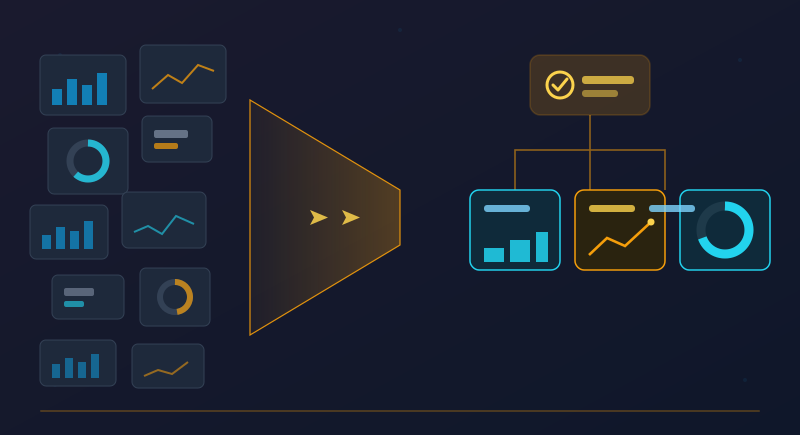
絞り込みに有効なのがKPIツリーという考え方です。まず会社やチームが最終的に達成したいゴール(例: 売上、利益)を頂点に置き、それが「何によって決まるのか」を分解していきます。売上なら「顧客数 × 客単価 × 購入頻度」といった具合です。分解を進めると、上位の数字を動かすために本当に追うべき手前の数字が見えてきます。
KPIツリーを描くと、ダッシュボードのトップに置くべき指標は自然と絞られます。目安は、常時見る主要指標は3つ前後。これを超えると、視線が分散して「今どこに注目すべきか」が伝わらなくなります。残りの数字は消すのではなく、階層を分けて奥に置き、必要なときに掘り下げられるようにします。
結果として、ダッシュボードは次のような構造になります。
- トップ画面——最重要KPI 3つ前後。ゴールと直結し、動いたら必ず反応すべき数字
- ドリルダウン——KPIツリーで分解した内訳。「なぜ動いたか」を追う層
- 明細・参照——普段は見ないが、原因調査で必要になる詳細データ
「全部を1画面で」ではなく、見る頻度で階層を分ける。これだけで、ダッシュボードは一気に使えるものに変わります。
部門ごとに違う「見たい数字」をどう整理するか
絞り込もうとすると必ずぶつかるのが、「部門ごとに見たい数字が違う」という問題です。営業は受注と商談数、経理は入金と資金繰り、経営は利益と成長率を見たい。すべてを1枚に詰めれば元の「20個問題」に逆戻りしますし、かといって各自バラバラに作ると、数字の定義がずれて会話が噛み合わなくなります。
ここでの整理の原則は、「共通で見る数字」と「役割ごとに見る数字」を分けることです。
- 全社共通KPI——経営が追うゴール指標。定義を一つに統一し、全部門が同じ数字を見る
- 部門別ビュー——各部門の行動に直結する指標。ページやフィルターを分けて提供する
- 指標の定義を1か所で決める——「売上」がいつ時点・税抜/税込かなど、計算ルールを揃えておく
Power BIでは、共通のデータモデルの上に部門別ページを分けて作れます。だからこそ、画面を分ける前に「数字の定義」を先に統一しておくことが重要です。ここが揃っていないと、同じ「売上」でも部門ごとに違う値が出て、ダッシュボードそのものが信頼されなくなります。
【絞り込みの手順】数字が動いたとき「誰が何をするか」まで決める
指標を絞り込むとき、最後に必ず通したいチェックがあります。それは「この数字が動いたら、誰が、何をするのか」を言語化できるかです。ここに答えられない指標は、どれだけ重要そうに見えても、ダッシュボードから外してよい候補です。以下の手順で1つずつ点検してみてください。
- ゴールから分解する——最終目標をKPIツリーで分解し、手前の数字を洗い出す
- 「動いたら誰が反応するか」を書く——各指標に担当者を割り当てる。担当が決まらない数字は残さない
- 「動いたら何をするか」を書く——上振れ/下振れ時の初動アクションを一言で定義する
- 閾(しきい)値を決める——「何%下がったら要対応か」を決め、注目すべき変化を明確にする
- 残った指標を3つ前後に絞る——上記を満たすものだけをトップに置き、他は下層へ回す
この手順を通すと、ダッシュボードは「眺める画面」から「行動を促す画面」へ変わります。数字と担当とアクションがセットになって初めて、Power BIは投資に見合う道具になります。逆に言えば、この設計をせずにグラフを並べるだけなら、どんなに見た目が整っていても定着はしません。
まとめ——作る前の「絞り込み」が成否を分ける
Power BIのダッシュボードがうまくいくかどうかは、グラフを作り込む力よりも、作る前に「見る数字」を絞れるかどうかでほぼ決まります。指標を全部載せるのではなく、KPIツリーでゴールから分解し、常時見る数字を3つ前後に絞る。部門ごとの違いは「共通」と「役割別」に整理し、数字の定義を先に統一する。そして一つひとつの指標に、担当とアクションを紐づける——ここまで決めてから作れば、ダッシュボードは自然と使われるようになります。
DX Connectでは、Power BIのKPI設計から、部門をまたぐ指標の整理、数字の定義統一、そして「見て終わり」にしないダッシュボードの構築・改善までをご支援しています。「指標が多すぎて使われていない」「そもそも何を見ればいいか整理できていない」という段階でこそ、業務のゴールから一緒に絞り込む価値があります。お気軽にご相談ください。