「Power BIのレポートが重くて、開くのに時間がかかる」——運用が始まって半年ほど経つと、こうしたご相談をいただくことがあります。作ったときは軽快だったのに、データが増え、ページが増えるにつれて少しずつ遅くなっていく。困るのは、遅いという感覚だけではどこを直せばよいか分からないことです。本記事では、遅さの切り分け方と、現場で効く改善の順番を整理します。
「重い」と言われたとき、どこが遅いのかを分ける
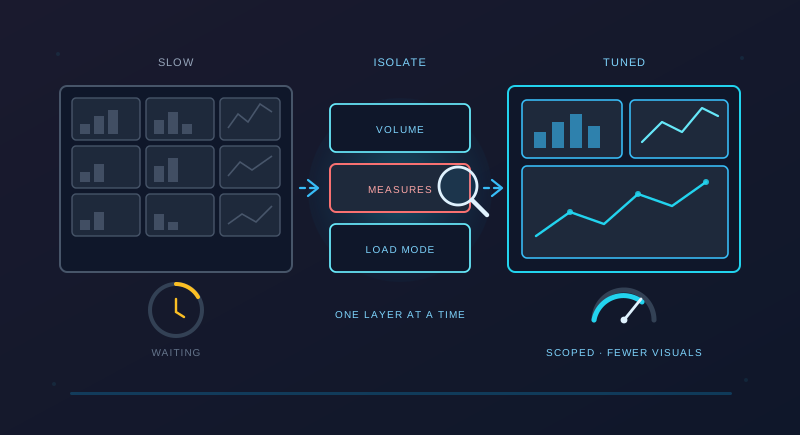
最初にやるべきは、原因を探すことではなく、遅い場所を特定することです。同じ「重い」でも、次のどれなのかで打ち手がまったく変わります。
- 開くのが遅い——レポートを表示するまでに待たされる
- 操作の反応が遅い——絞り込みやグラフの切り替えに時間がかかる
- 特定のページだけ遅い——他のページは軽いのに、1枚だけ待たされる
- データの取り込みが遅い——閲覧は問題ないが、更新処理に時間がかかる
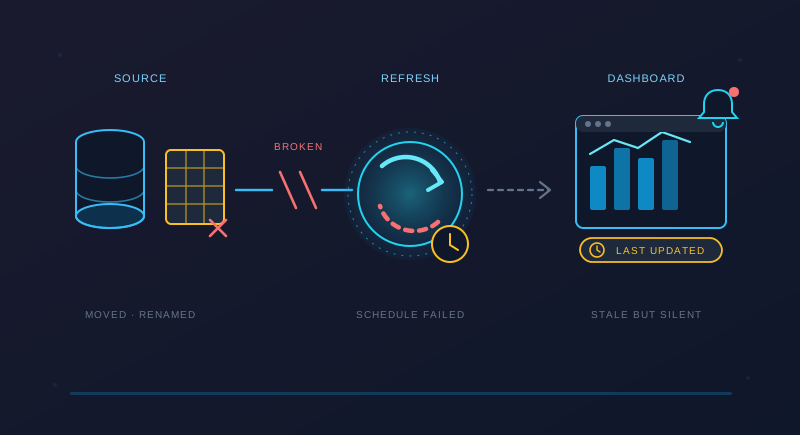
切り分けの手順としては、ページを順に開いて時間を測り、次に遅いページのグラフを1つずつ外して様子を見ます。これだけで、たいていは「1枚のページの特定のグラフが重い」ところまで絞れます。なお更新処理が終わらない・途中で止まるという症状は、遅さとは別の問題です。その場合はデータ更新が止まる原因と運用の作り方をご覧ください。
データ量・取り込み方・計算式——原因になりやすい3か所
遅い場所が絞れたら、次の3か所を疑います。経験上、この順で見ていくと当たりやすいです。
1. データ量と持ち方
必要のない期間や列まで丸ごと取り込んでいるケースは珍しくありません。5年分を取り込んでいるのに、実際に見ているのは直近1年だけ——という状態です。列も同様で、使っていない列が多いほど無駄に重くなります。
2. 取り込み方
データを都度問い合わせる形で接続しているか、取り込んで保持しているかで、操作の反応はかなり変わります。また、取り込む段階で整えられる処理を、グラフを表示する側で毎回計算させていると、操作のたびに待ち時間が生まれます。
3. 計算式
行ごとに計算する式を大量のデータに対して書いている、集計のたびに関連データをたどらせている、といった作りは重くなりやすいところです。表示している数値の1つを外した瞬間に軽くなるなら、ここが原因です。
そもそもの元データの形が崩れていると、どの改善も効きにくくなります。取り込む前の段階の整え方はグラフがおかしい原因は、だいたい元データにあるで解説しています。
【判断基準】作り直すべき場合・設定の調整で済む場合
改善にどこまで手をかけるかは、現場の状況によります。判断の目安は次のとおりです。
設定の調整で済むことが多い場合
- 遅いのが特定の1〜2ページに限られている
- 取り込む期間や列を絞れば足りる(見ていないデータが大量に入っている)
- グラフの数が1ページに詰め込まれすぎている
- 作った人が社内にいて、どこで何を計算しているか説明できる
作り直しを検討したほうが早い場合
- 全ページが一様に遅く、どこを外しても変わらない
- データの持ち方そのものが業務と合っていない(1つの大きな表に何でも入っている)
- 計算式が何十個も積み重なり、どれが使われているか分からない
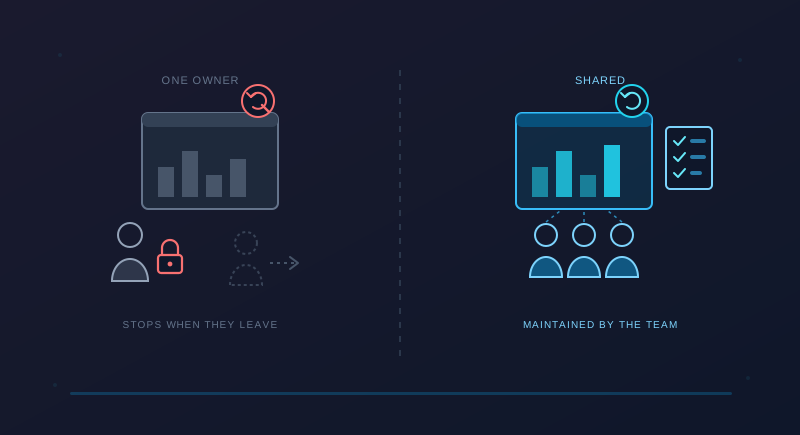
- 作った人が不在で、中身を追うより作り直すほうが短い
判断の軸は「構造の問題か、量の問題か」です。量の問題なら絞れば済みますが、構造の問題は手直しを重ねるほど複雑になります。中身が追えない状態になる前の備えについては属人化させない作り方と引き継ぎも参考にしてください。
重くしないための、作る段階での決めごと
性能の問題は、あとから直すより最初に避けるほうが圧倒的に楽です。新しくレポートを作るときは、次を決めておくことをおすすめしています。
- 見る期間を決める——「直近2年分」と決めれば、取り込む量が固定されます。過去データは別に残しておけば十分です
- 使う列だけ取り込む——とりあえず全部ではなく、必要な列を選びます。あとから足すのは簡単です
- 整える処理は手前に寄せる——集計や区分の付与は、取り込む段階で済ませておくほうが表示が軽くなります
- 1ページのグラフ数に上限を設ける——見やすさの面でも、1ページ6〜8個程度に収めると扱いやすくなります
- 載せる数字を絞る——そもそも見ない数字を載せないことが、最も効く対策です。絞り方は「見る数字」の決め方で扱っています
なお、Power BIの機能や推奨される設定は更新が続いている領域です。具体的な設定項目や上限値は変わりうるため、実施前に最新の公式情報をご確認ください。
まとめ——遅さは「場所の特定」から入る
重いレポートに対して、いきなり計算式を書き換えたり、データを作り直したりする必要はありません。まずどこが遅いのかを切り分け、データ量・取り込み方・計算式の3か所を順に確かめる。これで多くの場合、原因は1〜2か所に絞れます。
そして、量の問題であれば絞るだけで解決します。構造の問題だと分かった場合は、手直しを重ねずに作り直しを検討したほうが、結果的に早く終わります。
DX Connectでは、既存レポートの性能改善の切り分けから、作り直しが必要な場合の設計見直しまでご支援しています。「遅いが原因が分からない」という段階でも構いませんので、現状をお聞かせください。