「Copilotを入れれば社内のことを何でも答えてくれるんですよね」——導入を検討する段階では、こうした期待を持ちやすいものです。Microsoft 365 Copilot は普段使っているWordやExcel、Teamsの中で使えるため期待が先に立ちやすく、一方でどこまでが対象なのかが分かりにくい製品でもあります。本記事では、導入を検討する段階で押さえておきたい適用範囲の考え方を整理します。なお、この領域は製品の更新が速いため、本記事は執筆時点(2026年10月)の一般的な理解に基づく整理です。具体的な機能や提供条件は必ず最新の公式情報をご確認ください。
「Officeに入っているAI」と言われても、範囲が分かりにくい
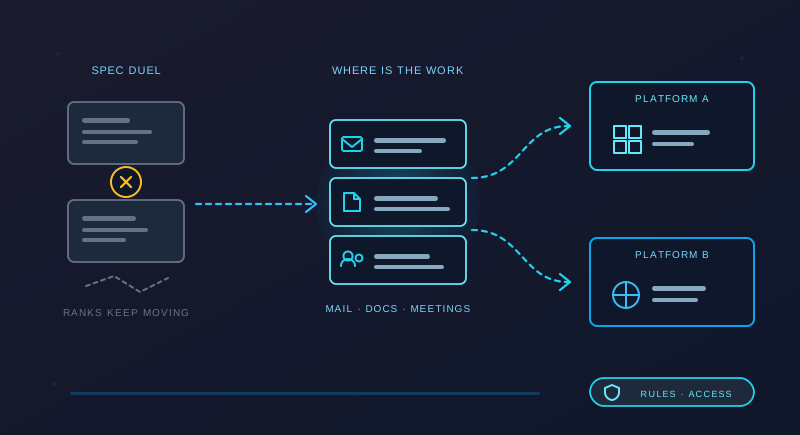
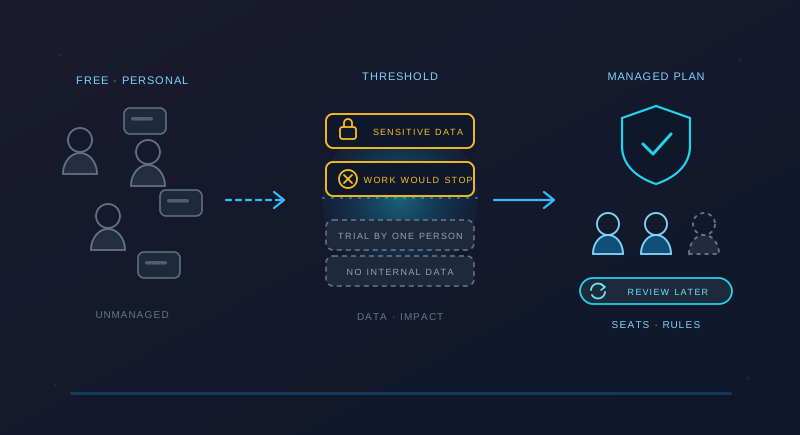
分かりにくさの原因は、いくつかの別物が似た名前で呼ばれていることにあります。実務上、少なくとも次は区別して考える必要があります。
- 無料・個人向けで使えるチャット型のもの——一般的な質問には答えますが、社内の文書は参照しません
- Microsoft 365 Copilot(有償の追加ライセンス)——Word・Excel・PowerPoint・Outlook・Teams などの中で動き、自社のテナント内の文書やメール、会議の情報を参照できる範囲があります
- 他社の生成AIサービス——ChatGPT などは別の製品で、社内文書との連携は別途の設計が必要です
「Copilot」という同じ言葉で語られるため、無料のチャットを試して「社内のことを答えない」と判断してしまう、あるいは逆に有償版を入れれば自動的に社内の全資料を把握すると期待してしまう、という行き違いが起きます。まずどれの話をしているのかを揃えることが出発点です。
何を参照して答えるのか——社内文書との関係
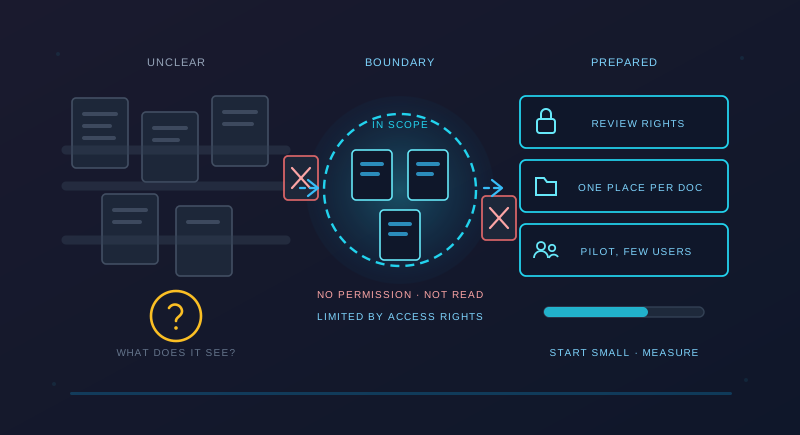
検討の際にもっとも重要なのは、参照できる範囲は「その人が見る権限を持っているものに限られる」という点です。ここを誤解すると期待値が大きくずれます。実務的には次のように理解しておくと近いです。
- 本人がアクセスできる場所に置かれた文書は、要約や検索の対象になりうる
- 本人に権限が無い場所の文書は、参照されない
- 個人のパソコンの中だけにあるファイル、紙の資料、他社サービスに入っているデータは対象外
- 置き場所が散らばっていると、人が探せないのと同じ理由でAIも拾えない
つまり、社内文書の活用度は製品の性能よりも、自社の文書がどこにどう置かれているかに左右されます。共有フォルダに世代違いのファイルが並んでいる状態では、要約させても古い内容が混ざります。逆に、権限設定が緩すぎる場合は、本来見えないはずの資料が要約を通して目に触れる可能性が出てきます。権限の棚卸しが導入前の作業に入ってくるのは、この理由からです。「社内のことに答えるAI」という発想そのものの現在地は規程・マニュアル×生成AIの現在地で扱っています。
【判断基準】今入れて効く会社・待ってよい会社
おおむね次の線が目安になります。
今入れると効きやすい会社
- すでに文書とメールが同じ基盤に集まっており、個人のパソコン上にはほとんど残っていない
- 共有フォルダの権限設定が整理されていて、誰が何を見られるか説明できる
- 会議が多く、議事録や共有資料の作成に時間を取られている部署がある
- 文章を書く・まとめる業務の比重が大きい職種(営業事務、管理部門など)がある
先に別のことを整えたほうがよい会社
- 重要な資料が個人のパソコンや紙にあり、共有の場に集まっていない
- 権限設定が長年見直されておらず、誰が何を見られるか把握できていない
- 社内でのAI利用のルールがまだ無い(まずルールづくりが先です。中小企業がまず作るべきAI利用ルールをご覧ください)
- そもそも無料の範囲で業務に使えているか、まだ試していない
とくに2番目は見落とされがちです。権限が曖昧なまま要約機能を広げると、人の目では起きなかった情報の行き違いが起きえます。順番としては、文書の置き場と権限の整理が先、製品の追加はその後です。
入れる前に整えておくこと(権限・文書の置き場・試す範囲)
導入を決めた場合、次の3点を先に手当てしておくと、初月から効果が出やすくなります。
- 権限の棚卸し——部署ごとに、見える範囲が意図どおりかを確認します。退職者や異動者のアクセスが残っていないかも併せて点検します
- 文書の置き場を決める——「最新版はここにある」と言える場所を業務ごとに1か所決めます。これは製品を入れなくても価値のある作業です
- 試す範囲を絞る——全社一斉ではなく、効きやすい部署の数名から始めます。1か月使って、どの作業がどれくらい楽になったかを本人の言葉で集めると、次の判断材料になります
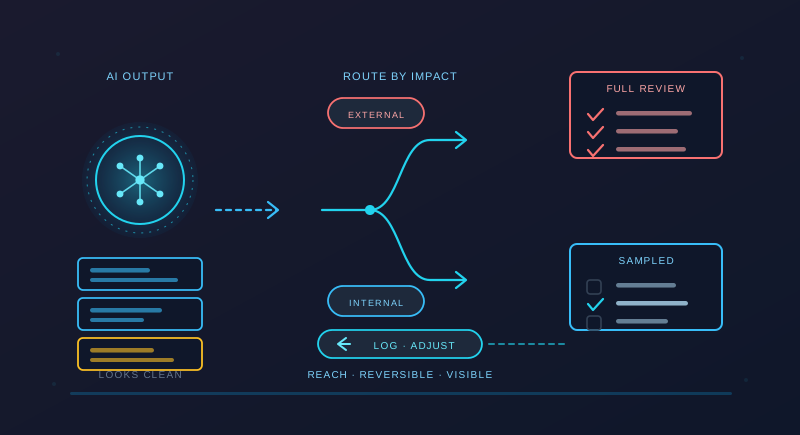
また、出てきた文章や要約をそのまま提出物にしない運用も同時に決めておく必要があります。確認の重さを業務の影響度で分ける考え方はAIに任せた仕事を、誰がどう確認するかで扱っています。
まとめ——製品の性能より、自社の文書の状態が効く
Microsoft 365 Copilot は、普段の業務画面の中で使える点が大きな利点です。一方で、参照できるのは本人が権限を持つ範囲に限られ、その範囲がどれだけ整っているかで体感は大きく変わります。
「入れれば社内のことが分かる」のではなく、「社内の文書が整っている会社ほど効く」というのが実際のところです。検討の際は、製品の機能一覧を追う前に、自社の文書の置き場と権限の状態を見てください。そこが整っていれば導入の効果は出やすく、整っていなければ、まずその整理のほうが先に効きます。
DX Connectでは、文書の置き場と権限の整理から、試す範囲の設計、利用ルールづくりまでご相談を承っています。「導入すべきか迷っている」という段階でも構いませんので、現状をお聞かせください。