「kintoneのデータをもっと見やすくしたい。BIツールを入れようと思うのだが、どれを選べばよいか」と迷う会社は少なくありません。調べると候補はいくつも出てきますが、機能の一覧を見比べても決まりません。本記事では、選択肢を3種類に分けて性格の違いを整理し、どう絞り込むかをお伝えします。なお「そもそも標準グラフで足りるのか、Power BIまで使う価値があるのか」はkintoneのデータをPower BIで見ると、何が分かるようになるのかで扱っていますので、まだ判断がついていない方はそちらを先にお読みください。本記事は「標準グラフでは足りない」と判断した後の、手段の選び方に絞ります。
「BIツールを入れる」と決めた後に迷うこと
標準グラフでは足りないと分かった段階で、実際に迷うのは次のような点です。
- kintone用の可視化プラグインで済むのか、本格的なBIツールが必要なのか
- Power BIを選ぶべきか、他のBIツールのほうが合うのか
- 見る人全員に費用がかかるのか、作る人だけでよいのか
- 入れたあと、誰が作って誰が直すのか
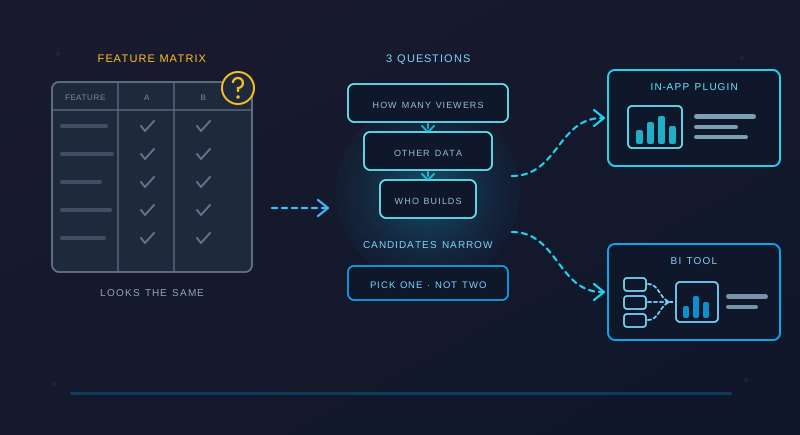
ここで機能の比較表から入ると、たいてい決まりません。どのツールも「できること」の一覧はよく似ているからです。差が出るのは機能ではなく、見る人数・扱うデータの範囲・作る人を確保できるかという3点です。先にそこを決めると、候補は自然に絞れます。
BIツールの種類と性格
kintoneのデータを見る手段は、おおまかに3種類に分けられます。
- kintone用の可視化プラグイン——kintoneの画面の中でグラフや集計表を強化するものです。最大の利点は、見る場所がkintoneのまま変わらないことです。現場が普段使っている画面にグラフが増えるだけなので、新しいツールの使い方を覚えてもらう必要がありません。一方で、kintoneの外にあるデータは扱えないか、扱えても限定的です。アプリをまたいだ複雑な集計にも限界があります
- Power BI——kintoneの外に出て、データを取り込んで分析する道具です。複数アプリの横断集計、会計や販売管理のデータとの突き合わせ、期間をまたいだ推移の分析ができます。Microsoft 365をすでに使っている会社なら、入口のハードルは比較的低めです。ただしkintoneの画面とは別の場所を見ることになるため、現場に見る習慣を作る工程が追加で必要になります
- その他のBIツール——国内外に選択肢があり、日本語の帳票に強いもの、データの加工に強いもの、Webで共有しやすいものなど性格が分かれます。すでに社内の別の部署で使っているものがあれば、第一候補にして構いません。「同じ会社で2つのBIツールを使う」状態は、作れる人が分散して定着しにくくなります
なお、各製品の価格・ライセンスの区分・kintoneとの接続方法は提供元の判断で変わります。本記事は執筆時点の一般的な整理であり、具体的な検討に入る段階では必ず最新の公式情報をご確認ください。とくに「見る人の分まで費用がかかるのか」は製品によって考え方が異なるため、見積りの段階で必ず確認してください。
【判断基準】種類の選び方
絞り込みには、次の3つの問いが役立ちます。上から順に答えていくと、候補が1〜2種類まで減ります。
問い1: 見る人は何人で、その人たちはどこを見るのか
- 見るのが数人で、全員が日常的にkintoneを開いている → 可視化プラグインが第一候補。見る場所を増やさないのが最大の利点です
- 見るのが十数人以上、または経営層のようにkintoneを普段使わない人が含まれる → BIツール。kintoneのアカウントを持たない人にも見せられる形が必要になります
問い2: kintone以外のデータを混ぜる必要があるか
- 見たいのはkintoneの中のデータだけ → 可視化プラグインで足りる可能性が高い
- 会計・販売管理・Excelの実績表などと突き合わせたい → BIツールが必要。この条件が1つあるだけで、プラグインは候補から外れます
問い3: 作る人・直せる人を確保できるか
- 社内に手を動かせる人がおらず、当面も確保できない → 可視化プラグイン、または外部に作ってもらう前提でBIツール。ただし後者は引き継ぎの設計を同時に決めないと、作った人しか直せない状態になります
- 情報システム担当や、データ加工に慣れた人がいる → BIツール。能力を活かせる選択です
この3問で意外に多いのは、問い1と問い2の答えが「プラグインで足りる」なのに、BIツールを検討していたケースです。見るのが5人で、データもkintoneの中だけ。それならkintoneの画面の中で完結させたほうが、費用も定着の手間も小さくなります。逆に問い2で「混ぜたい」が出た時点で、プラグインの検討は終わりにして構いません。
Power BIに決めた場合の接続方法の選び方はkintoneのデータをPower BIで見たい——連携方法の選び方で扱っています。本記事では繰り返しません。
選んだ後に揃えること
ツールを決めたら、作り始める前に3つ決めておいてください。ここを飛ばすと、半年後に「数字が合わない」「誰も直せない」という形で戻ってきます。
- 1. 指標の定義——売上とは受注日基準か売上計上日基準か。件数には取消分を含めるか。同じ言葉で違う数字を出すのが、信用を失う最大の原因です。この定義は、ツールを決める前でも書き始められます
- 2. 更新の頻度と、止まったときの気づき方——毎朝更新なのか、週1回なのか。そして更新が失敗したときに誰が気づくのか。気づく仕組みが無いと、古い数字を見たまま判断することになります
- 3. 誰が直すのか——作る人と直せる人は別に考えます。実務で発生する依頼の大半は新規作成ではなく、項目の追加や期間の変更といった修正です。ここを外部に頼り切ると、小さな修正にも時間と費用がかかります
なお、最初に作る1枚をどう選ぶかはPower BIで最初に作るべきレポートは何かで整理しています。ツールが決まったら、次はこの選定に進んでください。
まとめ——機能で選ばず、見る人数とデータの範囲で選ぶ
kintoneのデータを見るBIツールの選定でつまずくのは、たいてい機能の比較表から入ったときです。どの製品も一覧上の「できること」は似ていて、差が出るのは自社の条件側にあります。
見るのが数人で、kintoneの中のデータだけなら、kintone用の可視化プラグインで足ります。見る人が広がる、あるいはkintone以外のデータを混ぜるなら、BIツールの領域です。すでに社内で使っているBIツールがあるなら、それを第一候補にする。そして決めた後は、指標の定義・更新の頻度と気づき方・誰が直すかを揃える。この順番にすれば、入れたのに使われないという結果を避けられます。
DX Connectでは、kintoneのデータ活用の進め方の整理から、可視化プラグインとBIツールの切り分け、Power BIでのレポート構築と社内で運用が回る状態への引き継ぎまでご相談を承っています。「自社の条件だとどちらが妥当か」の整理だけでも構いませんので、お気軽にお問い合わせください。